

In breve: Per collegare Google Analytics 4 e Tag Manager a Shopify crei un account GA4 e un contenitore GTM, incolli lo script di Tag Manager nel tema del negozio e in GTM aggiungi un tag GA4 con il tuo ID di misurazione, attivo su tutte le pagine. Poi pubblichi e verifichi che arrivino le prime visite.
Vuoi capire davvero come stanno andando le vendite del tuo negozio online? 💡
Basta non affidarsi solo ai numeri generici di Shopify! Qui entra in gioco Google Analytics Shopify, uno strumento potentissimo che ti permette di:
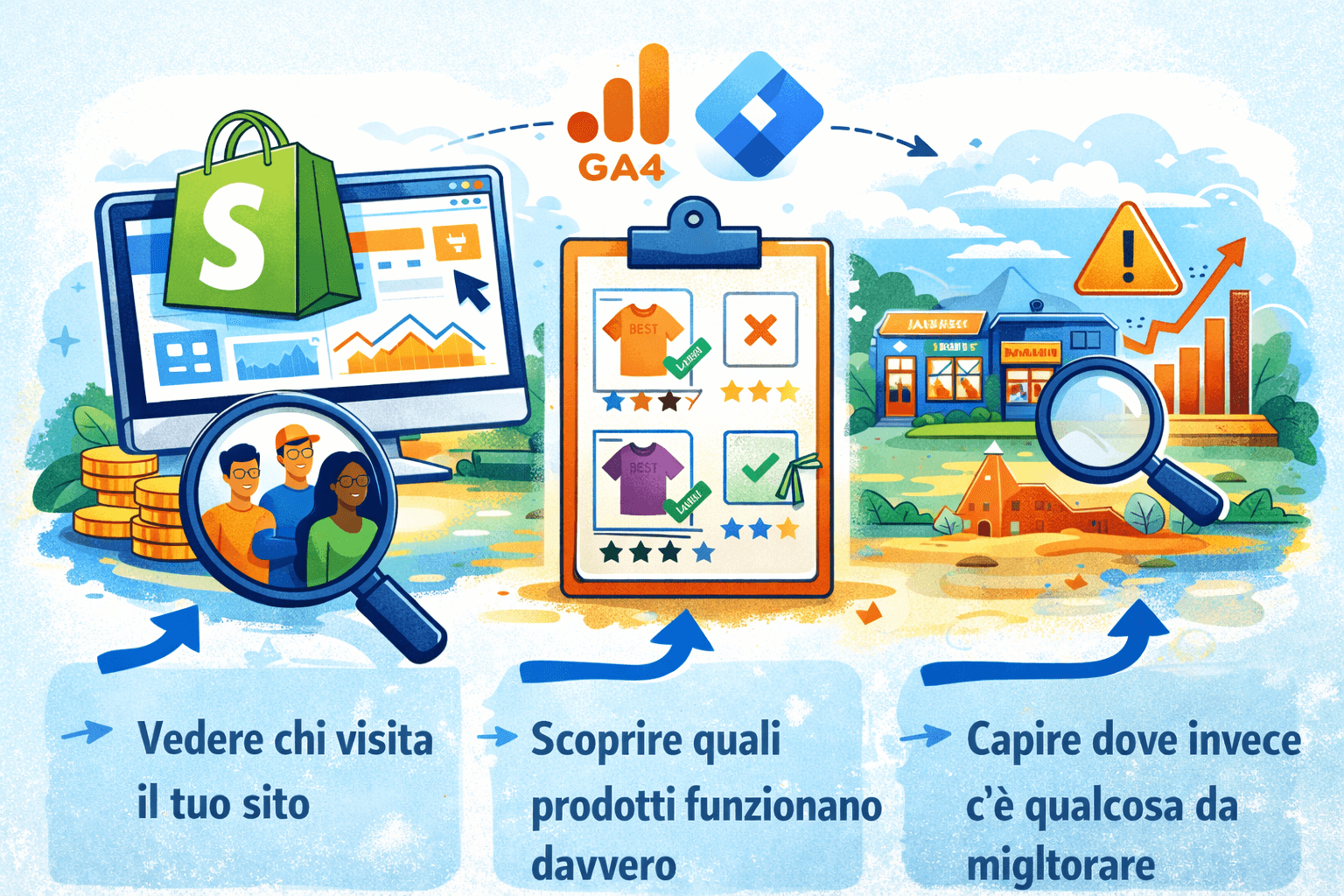
→ Vedere chi visita il tuo sito
→ Scoprire quali prodotti funzionano davvero
→ Capire dove invece c’è qualcosa da migliorare
Ammettiamolo, all’inizio può sembrare un po’ complicato: codici, tag, configurazioni… ma niente panico! Con qualche trucco e un po’ di pazienza, tutto diventa molto più semplice.
Crea i tuoi strumenti
Prima cosa: apri Google Analytics 4.
Non hai ancora un account? Niente panico: clicca su “Crea account” e segui la procedura guidata. ✅
L’obiettivo è semplice: avere un posto dove raccogliere tutti i dati del tuo negozio Shopify, senza confondersi tra numeri sparsi.
Poi, apri Google Tag Manager.
→ Crea un contenitore dedicato al tuo negozio
→ Serve a gestire i tag senza toccare il codice del sito
Ok, sembra roba da esperti, ma direi di no: un passo alla volta e vedrai che fila tutto liscio!
Prendi i codici di collegamento
Quando crei il tuo account GA4, riceverai un ID di misurazione, tipo G-XXXXX.
Non serve ricordarlo a memoria! Questo codice dice a GA4 quali visite arrivano sul tuo sito.
Poi, in Google Tag Manager, troverai uno script da inserire nel sito.
→ Serve a collegare tutto insieme
→ Ti permette di vedere dati reali dei visitatori
→ Capire cosa funziona e cosa migliorare
Finalmente, controllo totale del tuo Shopify. 🎯
Inserisci Tag Manager in Shopify
Ok, adesso apri Shopify:
→ Vai su Online Store → Theme → Modifica codice
→ Apri il file header e incolla lo script di GTM
Così il tuo negozio sarà pronto a raccogliere dati precisi e capire cosa funziona meglio.
💡 Extra: se stai iniziando ora, dai un’occhiata alla mia guida su Come collegare il tuo dominio a Shopify passo dopo passo. Ti sarà super utile per partire col piede giusto!
Collega GA4 a Tag Manager
Ora torniamo in GTM:
→ Crea un nuovo tag
→ Scegli Google Analytics 4
→ Inserisci il tuo ID di misurazione
Poi imposta il trigger su “tutte le pagine”. Così GA4 catturerà ogni visita al tuo negozio.
In pochi minuti avrai tutto pronto e Shopify parlerà chiaro con Google Analytics. 😎
Pubblica e verifica
Quasi finito!
→ In GTM clicca Invia / Pubblica → tutto ciò che hai impostato diventa attivo
→ Vai in GA4 e controlla se arrivano le prime visite (ci mette qualche minuto)
Vedrai numeri, pagine visitate e un quadro chiaro di chi entra nel tuo negozio.
Direi che è incredibile quante informazioni puoi avere senza stress!
Aggiungi eventi utili (facoltativo, ma consigliato)
Qui si fa divertente. 😏
Puoi far sapere a GA4 quando qualcuno:
→ Clicca “Acquista”
→ Aggiunge prodotti al carrello
→ Si iscrive alla newsletter
In GTM questi si chiamano eventi e sono semplicemente azioni dei tuoi clienti.
Come fare?
→ Crea un nuovo tag
→ Collega l’azione che ti interessa
→ Dai un nome chiaro all’evento
Errori da non fare quando colleghi GA4 e GTM a Shopify
Ok, ammettiamolo, anche i più esperti possono inciampare! Per evitare grattacapi, ecco cosa non fare:
→ Non saltare i passaggi: ogni fase ha il suo perché, fai un passo alla volta.
→ Non confondere ID e script: l’ID GA4 va solo in GTM, lo script nel tema Shopify.
→ Non dimenticare i trigger: senza trigger, GA4 non registra nulla.
→ Non pubblicare senza controllare: attiva sempre la modalità anteprima in GTM.
→ Non ignorare gli eventi: tracciare azioni come “Acquista” o “Carrello” ti dà informazioni preziose.
💡 Consiglio extra: annota ogni modifica e fai screenshot, così puoi tornare indietro se serve. Piccoli accorgimenti che salvano ore di panico… fidati, funziona!

Leggi anche: come leggere i dati di Shopify Analytics
Leggi anche: Google Consent Mode v2
FAQ – Google Analytics 4 e Tag Manager su ShopifyInizio modulo
Cos’è Google Tag Manager?
È uno strumento che gestisce codici e script sul sito senza modificare il codice manualmente.
Serve un account GA4 per Shopify?
Sì, per raccogliere dati precisi dei visitatori.
Come inserisco GA4 in GTM?
Crea un nuovo tag → seleziona Google Analytics 4 → inserisci l’ID di misurazione.
Ricapitolando e come posso aiutarti
Abbiamo visto insieme come collegare Google Analytics 4 e Tag Manager a Shopify passo passo:
→ Creare un account GA4 e ottenere l’ID di misurazione
→ Creare un contenitore in GTM e inserire il codice nello shop
→ Impostare tag e trigger per tracciare ogni visita
→ Pubblicare le modifiche e aggiungere eventi utili come “Acquista” o “Carrello”
Se tutto questo ti sembra già più chiaro ma vuoi essere sicuro di fare tutto senza errori, ci sono io! Posso aiutarti a configurare GA4 e GTM sul tuo Shopify, ottimizzando la raccolta dati e le vendite senza stress.
💬 Dai un’occhiata alla mia pagina contatti per:
- Inviare una richiesta
- Visualizzare email e numero di telefono
- Seguire i social e restare aggiornato
Armando FerrandinoWeb designer e sviluppatore dal 2009. Realizzo siti web ed e-commerce per aziende e professionisti e scrivo guide pratiche su siti, SEO e vendite online. Chi sono