
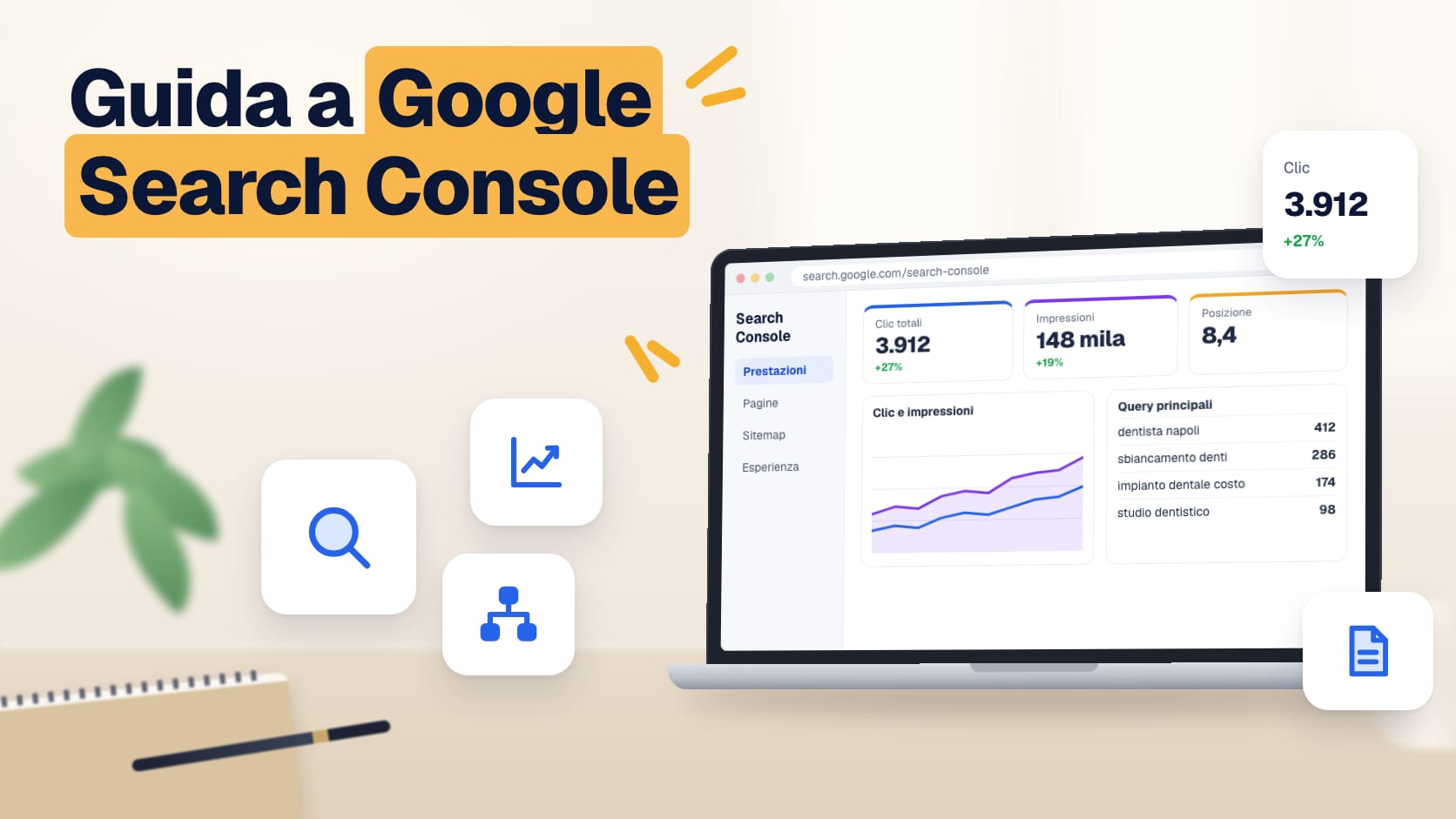
In breve: Google Search Console è lo strumento gratuito di Google che mostra come il tuo sito compare nella Ricerca: per quali ricerche, con quanti clic, quali pagine sono indicizzate e quali problemi ha. Per usarla verifichi il sito, invii la sitemap e poi controlli ogni mese Rendimento, Indicizzazione delle pagine e Core Web Vitals.
Molti clienti mi chiedono “come va il sito su Google?”. La risposta più precisa non ce l’ha un software a pagamento, ma Google stessa, in uno strumento gratuito che pochi aprono: Google Search Console.
In questa guida ti spiego come configurarla e quali rapporti guardare, senza perderti tra i menu. È lo strumento da cui parto in ogni consulenza SEO.
Cos’è Google Search Console e a cosa serve
Search Console raccoglie i dati che Google ha sul tuo sito: quante volte le pagine compaiono nei risultati, quante volte vengono cliccate, quali pagine sono nell’indice e quali no, e perché. Ti avvisa anche via email se trova problemi gravi.
Non va confusa con Google Analytics: Analytics racconta cosa fanno le persone dentro il sito, Search Console cosa succede prima, nei risultati di Google. Servono entrambe e si possono collegare.
Come aggiungere e verificare il sito
Per vedere i dati devi dimostrare a Google che il sito è tuo. Search Console offre due tipi di proprietà (fonte: Guida di Search Console):
| Tipo di proprietà | Cosa comprende | Come si verifica |
|---|---|---|
| Dominio (es. tuosito.it) | Tutto il dominio: con e senza www, http e https, sottodomini | Solo con un record DNS, dal pannello del provider del dominio |
| Prefisso URL (es. https://www.tuosito.it) | Solo gli indirizzi che iniziano esattamente così | File HTML, tag HTML, Google Analytics, Google Tag Manager o record DNS |
Quando posso consiglio la proprietà Dominio: vedi tutto in un posto solo e non perdi dati se un giorno cambi da http a https o togli il www. Più persone possono essere aggiunte alla stessa proprietà: se un’agenzia ti segue, fatti aggiungere come proprietario, non solo come utente, così i dati restano tuoi.
Inviare la sitemap
La sitemap è l’elenco delle pagine che vuoi far conoscere a Google. Su WordPress la generano i plugin SEO; di solito l’indirizzo è /sitemap_index.xml o /sitemap.xml. In Search Console apri Sitemap, incolla l’indirizzo e invialo. Poi controlla che lo stato sia “Riuscito”. Se vuoi capire meglio come è fatta, ho scritto una guida su cos’è una sitemap.
Il rapporto Rendimento: cosa cercano le persone
È il rapporto più utile per capire come va il sito. Mostra quattro numeri: clic, impressioni (quante volte sei comparso nei risultati), CTR (la percentuale di clic sulle impressioni) e posizione media. Sotto il grafico puoi dividere i dati per query, pagine, paesi, dispositivi, aspetto nella ricerca e date. I dati coprono gli ultimi 16 mesi.
Tre letture pratiche che faccio sempre:
- query con molte impressioni e pochi clic: Google ti mostra, ma il titolo o la descrizione non convincono. Spesso basta riscriverli;
- pagine in posizione 8–20: sono vicine alla prima pagina, un contenuto migliore o qualche link interno può fare la differenza;
- confronto tra periodi: stesso mese dell’anno prima, per capire se un calo è stagionale o un problema vero.
Indicizzazione delle pagine: cosa c’è nell’indice
Questo rapporto divide le pagine in indicizzate e non indicizzate, con il motivo. Avere pagine non indicizzate è normale: Google stessa spiega che conta che lo siano quelle importanti (fonte). I motivi che vedo più spesso:
- Pagina con reindirizzamento e Pagina alternativa con tag canonical appropriato: di solito va tutto bene, non serve fare nulla;
- Non trovata (404): se la pagina è stata spostata, serve un redirect 301 verso quella nuova;
- URL contrassegnato con “noindex”: controlla che non sia finito per errore su una pagina importante, succede dopo alcuni aggiornamenti di plugin;
- Pagina scansionata, ma attualmente non indicizzata: Google l’ha vista e ha deciso di non tenerla. Spesso è un segnale che il contenuto è debole o simile ad altre pagine.
Dopo aver corretto un problema puoi cliccare Convalida correzione: Google ricontrolla le pagine, di solito entro un paio di settimane.
Controllo URL: la verifica di una singola pagina
Incolla un indirizzo nella barra in alto e Search Console ti dice se la pagina è nell’indice, quando è stata scansionata e quale versione canonica ha scelto Google. Con Testa URL pubblicato verifichi la pagina in tempo reale, utile dopo una modifica.
Per una pagina nuova o aggiornata puoi usare Richiesta di indicizzazione. Non serve ripeterla più volte e non garantisce l’indicizzazione: c’è un limite giornaliero e, per molte pagine, Google consiglia di affidarsi alla sitemap.
Core Web Vitals: la velocità vista dagli utenti
Il rapporto Core Web Vitals usa i dati di visitatori reali di Chrome, separati tra mobile e computer. Le pagine sono raggruppate e classificate come “Buono”, “Richiede miglioramenti” o “Scadente” in base a tre metriche: LCP (caricamento), INP (reattività) e CLS (stabilità). Se il sito ha poche visite il rapporto può restare vuoto: non è un errore. Per le correzioni trovi i passaggi nella guida su come ottimizzare i Core Web Vitals e le cause più comuni in sito lento a caricare.
La mia routine mensile in Search Console
- guardo il Rendimento degli ultimi 28 giorni e lo confronto con il periodo precedente e con l’anno prima;
- controllo le query nuove e le pagine che crescono o calano;
- apro Indicizzazione delle pagine e verifico che non ci siano nuovi 404 o noindex sulle pagine importanti;
- controllo Core Web Vitals e la sezione Sicurezza e azioni manuali, che deve essere vuota;
- annoto cosa ho cambiato sul sito, per collegare le variazioni a una causa.
Per l’e-commerce di Carolgi il controllo periodico di Search Console, fatto insieme al titolare, è stato la base del lavoro sulle pagine categoria. Se usi WordPress, trovi le basi da applicare in autonomia nella guida su come fare SEO su WordPress.
Domande frequenti su Google Search Console
Google Search Console è gratuita?
Sì, è gratuita per chiunque gestisca un sito. Serve solo un account Google e la verifica della proprietà del sito.
Search Console migliora il posizionamento?
No, da sola non cambia la posizione del sito. Ti mostra però cosa funziona e cosa no, così sai dove intervenire.
Perché i clic di Search Console non coincidono con le visite di Analytics?
Misurano cose diverse: Search Console conta i clic dai risultati di Google, Analytics le visite al sito, e registra solo chi accetta i cookie di statistica.
Quanto tempo serve per vedere i dati dopo la verifica?
Di solito alcuni giorni. I dati del rapporto Rendimento sono conservati per 16 mesi, quindi conviene configurarla subito.
Devo chiedere l’indicizzazione di ogni pagina nuova?
Non è necessario se la sitemap è inviata e aggiornata. La richiesta manuale è utile per una pagina importante da far vedere a Google prima.
Armando FerrandinoWeb designer e sviluppatore dal 2009. Realizzo siti web ed e-commerce per aziende e professionisti e scrivo guide pratiche su siti, SEO e vendite online. Chi sono