
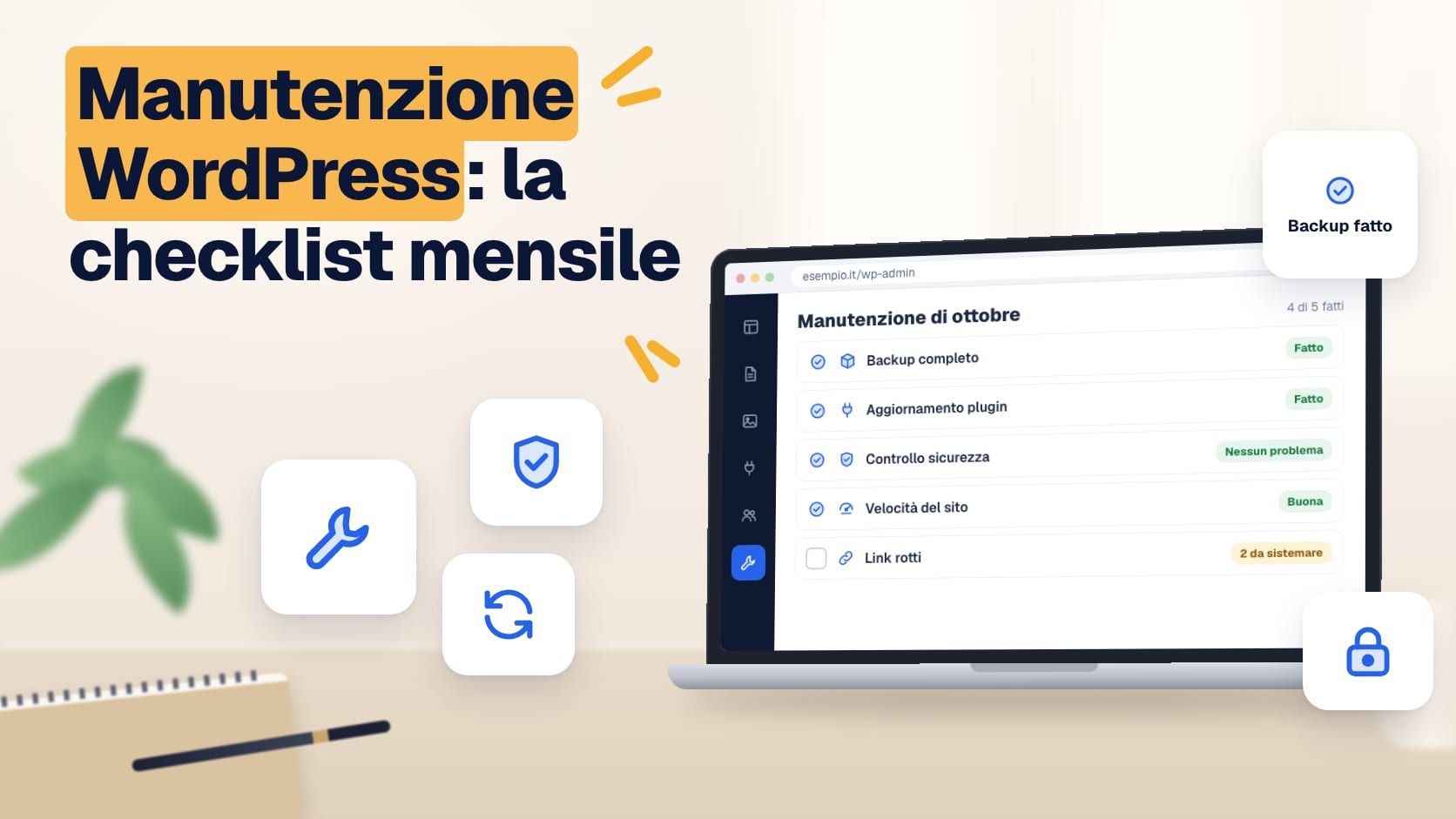
In breve: La manutenzione WordPress include backup verificati, aggiornamenti di core, tema e plugin, controlli di sicurezza, versione PHP supportata, velocità, moduli di contatto funzionanti e verifica degli errori in Search Console. Alcuni controlli vanno fatti ogni settimana, altri ogni mese o una volta l’anno.
Un sito WordPress non è un volantino: è un software, fatto di WordPress, tema e plugin che ricevono aggiornamenti continui. Se nessuno se ne occupa, prima o poi diventa lento, smette di inviare i moduli o viene attaccato. La buona notizia è che la manutenzione è fatta di controlli semplici e ripetitivi.
In questa guida trovi cosa include la manutenzione di un sito WordPress e una checklist divisa per frequenza, la stessa che uso con i clienti dell’assistenza siti web.
Perché la manutenzione non è facoltativa
- sicurezza: le vulnerabilità vengono corrette con gli aggiornamenti, e i siti non aggiornati sono i primi a essere attaccati;
- funzionamento: un plugin aggiornato male può rompere il modulo contatti o il carrello senza che nessuno se ne accorga;
- velocità e SEO: database pieni, immagini pesanti e plugin inutili rallentano il sito;
- continuità: senza un backup recente, un problema serio può far perdere mesi di lavoro.
Cosa include la manutenzione WordPress
Backup verificati
Backup automatici di file e database, salvati fuori dal server del sito, e ogni tanto una prova di ripristino. Un backup mai provato è solo una speranza. Trovi come impostarli nella guida su come fare il backup di un sito WordPress.
Aggiornamenti di WordPress, tema e plugin
Sempre dopo un backup, possibilmente provando prima gli aggiornamenti importanti su una copia del sito, e controllando subito dopo le pagine principali. I passaggi sono nella guida su come aggiornare WordPress.
Versione PHP supportata
WordPress gira su PHP, che ha un ciclo di vita preciso: ogni versione riceve correzioni per due anni e solo correzioni di sicurezza per altri due. Per esempio PHP 8.2 riceve aggiornamenti di sicurezza fino al 31 dicembre 2026 (fonte: php.net), e WordPress raccomanda PHP 8.3 o successivo (fonte: wordpress.org). Il passaggio va testato, perché temi e plugin vecchi possono non essere compatibili: è il lavoro dell’aggiornamento PHP.
Sicurezza
Utenti amministratori ridotti al minimo, password robuste e accesso con verifica in due passaggi, plugin e temi non usati eliminati, controllo dei file modificati, protezione dei moduli dallo spam. Se il sito è già stato colpito, parti da come rimuovere un malware da un sito web.
Velocità e database
Pulizia di revisioni, bozze automatiche e dati lasciati dai plugin disinstallati, controllo della cache e delle immagini caricate. Se il sito è già lento, leggi le cause di un sito lento.
Funzioni che portano clienti
Un invio di prova del modulo contatti, un ordine di prova se hai un e-commerce, i pulsanti di telefono e WhatsApp. Sono le cose che, quando si rompono, costano clienti senza fare rumore.
Search Console e link rotti
Controllo degli errori di indicizzazione, delle pagine 404 e dei problemi di usabilità segnalati da Google, e dei link interni o esterni che non funzionano più.
Dominio, certificato e email
Sembrano dettagli, ma un dominio scaduto spegne sito ed email nello stesso momento. Controlla che il rinnovo automatico sia attivo e che la carta collegata non sia scaduta, che il certificato HTTPS si rinnovi da solo e che le email del sito (moduli, notifiche, ordini) arrivino davvero e non finiscano nello spam.
Segnali che il sito ha bisogno di manutenzione
- nella bacheca ci sono decine di aggiornamenti in attesa;
- WordPress segnala problemi in Strumenti → Salute del sito, per esempio una versione PHP vecchia;
- il modulo contatti non riceve più richieste da settimane, ma le visite non sono calate;
- compaiono utenti amministratori che non conosci o pagine che non hai creato;
- il sito è diventato lento, o mostra errori dopo un aggiornamento;
- Search Console invia email su problemi di sicurezza o di indicizzazione.
Se trovi utenti sconosciuti, pagine strane o redirect verso altri siti, non aspettare: segui i passaggi per un sito web hackerato.
Cosa fare se un aggiornamento rompe il sito
- niente panico e niente tentativi a caso: annota cosa hai aggiornato e cosa si è rotto;
- se il pannello è accessibile, disattiva l’ultimo plugin aggiornato e verifica se il problema sparisce;
- se il sito mostra un errore critico, WordPress di solito invia un’email all’amministratore con un link per entrare in modalità di ripristino;
- se non basta, ripristina il backup fatto prima dell’aggiornamento: è il motivo per cui si fa sempre prima;
- poi cerca la causa su una copia del sito, non sul sito pubblico.
Per i backup, oltre alla guida tecnica, trovi il servizio dedicato nella pagina backup sito web.
La checklist per frequenza
| Quando | Cosa controllare |
|---|---|
| Ogni settimana | Backup eseguito, aggiornamenti di sicurezza, sito raggiungibile, invio di prova del modulo |
| Ogni mese | Aggiornamenti di tema e plugin, pulizia del database, errori in Search Console, spam, utenti amministratori |
| Ogni tre mesi | Prova di ripristino di un backup, velocità delle pagine principali, plugin non più aggiornati dagli autori |
| Ogni anno | Versione PHP, rinnovo di dominio e certificato, informativa privacy e cookie, testi e prezzi ancora validi |
Quanto tempo richiede la manutenzione
Per un sito vetrina con pochi plugin, i controlli settimanali richiedono pochi minuti e quelli mensili meno di un’ora, se tutto va bene. Il tempo vero si spende quando qualcosa va storto: un plugin incompatibile, un aggiornamento che cambia l’aspetto di una pagina, uno spam che riempie la casella. Per un e-commerce i controlli aumentano: pagamenti, spedizioni, email degli ordini, prodotti e prezzi.
Il mio consiglio è di segnare ogni intervento in un registro semplice (data, cosa hai aggiornato, eventuali problemi): quando qualcosa si rompe, sapere cosa è cambiato negli ultimi giorni fa risparmiare ore.
Fai da te o affidata a un professionista?
Se il sito è semplice e hai un po’ di tempo, molti controlli puoi farli da solo seguendo questa lista. Conviene affidarla a qualcuno quando il sito porta clienti o vendite ogni giorno, quando ci sono molti plugin o un e-commerce, o quando un aggiornamento andato male ti costerebbe più di un mese di manutenzione. Quello che conta è che qualcuno se ne occupi davvero, con regolarità.
Per chi gestisce un negozio online ci sono controlli in più (pagamenti, spedizioni, email degli ordini): trovi i piani dedicati nella pagina dell’assistenza siti web.
Gestione sito web: cosa comprende e cosa no
Chi cerca la gestione del sito web spesso intende due lavori diversi: la manutenzione tecnica, di cui parla questa guida, e l’aggiornamento dei contenuti. Prima di confrontare due preventivi conviene chiarire cosa c’è dentro:
| Attività | Di solito |
|---|---|
| Aggiornamenti di WordPress, tema e plugin, con backup prima | Inclusa nella manutenzione |
| Backup automatici e prova di ripristino | Inclusa nella manutenzione |
| Controllo di sicurezza, certificato HTTPS, versione di PHP | Inclusa nella manutenzione |
| Piccole modifiche a testi e immagini | Dipende dal pacchetto: chiedi quante ore o interventi comprende |
| Pagine nuove, articoli, schede prodotto | A parte, oppure con un pacchetto contenuti |
| SEO, pubblicità, social | Servizi separati |
| Hosting e dominio | Si pagano al fornitore, anche se li gestisce chi segue il sito |
Quanto costa la gestione di un sito web?
Dipende da cosa comprende. La sola manutenzione tecnica di un sito vetrina costa qualche decina di euro al mese; l’aggiornamento dei contenuti, la SEO o un e-commerce con molti plugin fanno salire il prezzo. Un buon preventivo elenca le attività incluse, quelle escluse e i tempi di intervento in caso di problemi. I miei pacchetti, con cosa comprendono, sono nella pagina assistenza siti web.
Chi è il proprietario del sito?
Tu. Anche se affidi la gestione a qualcuno, dominio, hosting e accessi da amministratore devono essere intestati a te o almeno consegnati a te: così puoi cambiare fornitore quando vuoi, senza dover rifare il sito.
Domande frequenti sulla manutenzione WordPress
Ogni quanto va fatta la manutenzione di un sito WordPress?
I backup e gli aggiornamenti di sicurezza vanno controllati ogni settimana; aggiornamenti di tema e plugin, database ed errori in Search Console ogni mese; versione PHP, dominio, privacy e contenuti almeno una volta l’anno.
Posso attivare gli aggiornamenti automatici?
Per gli aggiornamenti minori di sicurezza sì. Per gli aggiornamenti importanti di WordPress, del tema e dei plugin principali è meglio farli dopo un backup e controllare subito il sito.
Cosa succede se non aggiorno WordPress?
Il sito resta esposto alle vulnerabilità già corrette nelle versioni nuove e, con il tempo, diventa incompatibile con PHP e con i plugin aggiornati. Aumenta il rischio di attacchi e malfunzionamenti.
Il backup dell’hosting basta?
È utile, ma conviene averne anche uno salvato fuori dal server, con più copie nel tempo e una prova periodica di ripristino.
Quanto costa la manutenzione di un sito WordPress?
Dipende dal sito e da cosa include. I miei piani di manutenzione e assistenza sono nella pagina assistenza siti web, con prezzi mensili per sito vetrina ed e-commerce.
Armando FerrandinoWeb designer e sviluppatore dal 2009. Realizzo siti web ed e-commerce per aziende e professionisti e scrivo guide pratiche su siti, SEO e vendite online. Chi sono