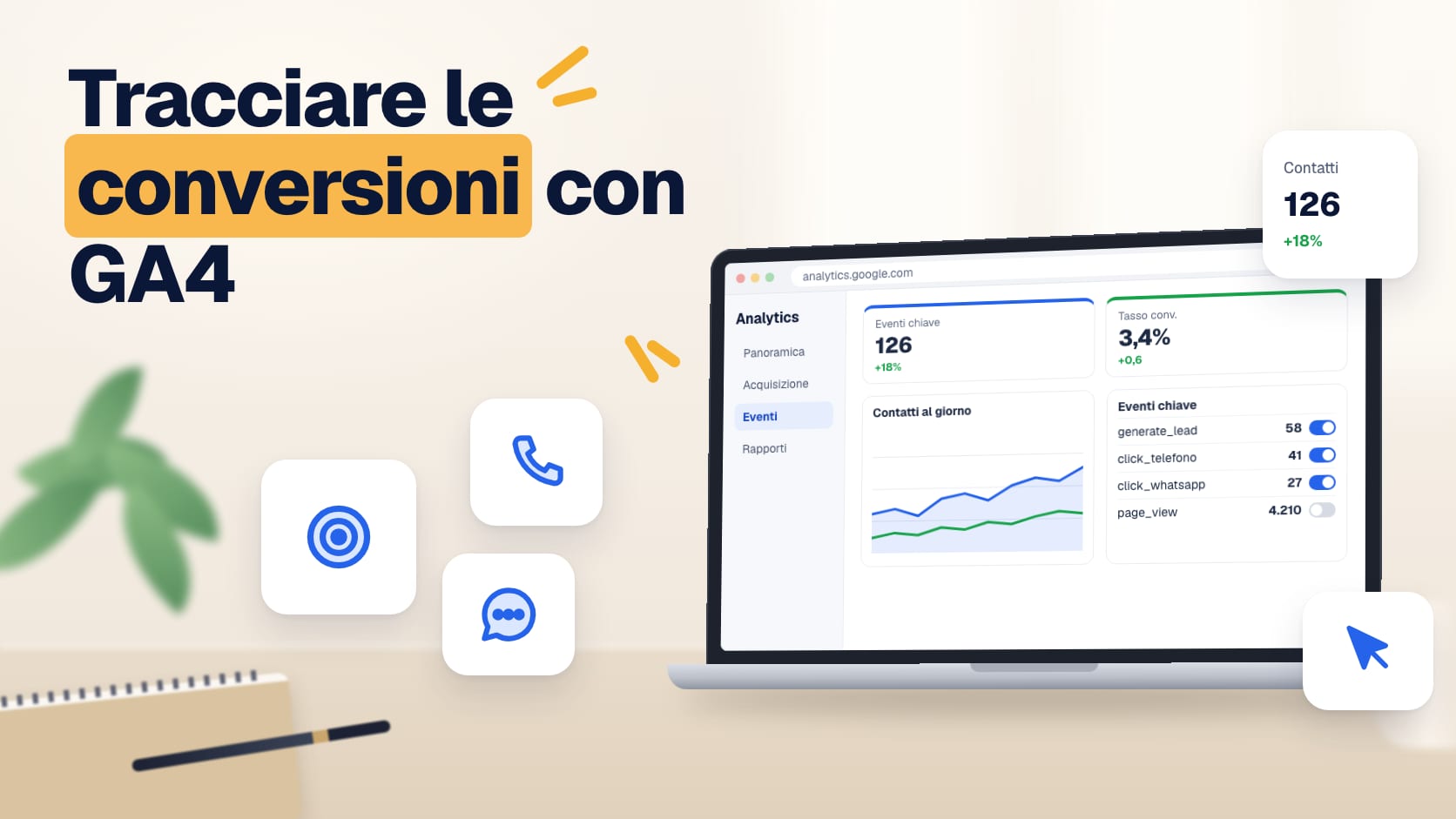
In breve: Per tracciare le conversioni con GA4 decidi quali azioni contano (modulo inviato, clic su telefono, WhatsApp, email), invia un evento per ciascuna, di solito con Google Tag Manager, e contrassegnalo come evento chiave in Analytics. Controlla i dati in DebugView e rispetta il consenso ai cookie con Consent Mode.
Molti siti hanno Google Analytics installato ma nessuno sa dire quanti contatti hanno portato il mese scorso. Le visite da sole dicono poco: quello che conta è quante persone hanno chiesto un preventivo, ti hanno chiamato o ti hanno scritto su WhatsApp.
In questa guida ti spiego come tracciare queste azioni in Google Analytics 4, con lo stesso schema che ho applicato al mio sito.
Conversioni o eventi chiave?
In GA4 le azioni importanti si chiamano eventi chiave. Il termine “conversione” oggi indica le conversioni di Google Ads, che puoi creare partendo dagli eventi chiave di Analytics. Una proprietà standard può avere fino a 30 eventi chiave, e l’evento purchase è già contrassegnato per impostazione predefinita (fonte: Guida di Google Analytics).
1. Decidi cosa misurare
| Azione | Evento consigliato | Evento chiave? |
|---|---|---|
| Invio del modulo di contatto o preventivo | generate_lead | Sì |
| Clic sul numero di telefono | contact_click con metodo “phone” | Sì |
| Clic su WhatsApp | contact_click con metodo “whatsapp” | Sì |
| Clic sull’email | contact_click con metodo “email” | Facoltativo |
| Acquisto (e-commerce) | purchase | Già predefinito |
generate_lead è uno degli eventi consigliati da Google per chi raccoglie contatti; gli altri nomi puoi sceglierli tu, l’importante è usarli sempre uguali. Pochi eventi chiave, ben scelti, valgono più di decine di eventi che nessuno guarda.
2. Invia gli eventi dal sito
Il modo più ordinato è far scrivere al sito ogni azione in un “contenitore” di dati della pagina, il dataLayer, e lasciare a Google Tag Manager il compito di inviarla ad Analytics (e, se serve, a Google Ads o Meta). Così le regole di tracciamento stanno in un solo posto e si modificano senza toccare il codice del sito.
Sul mio sito funziona così: quando un modulo viene inviato davvero (non al semplice clic sul pulsante) il sito registra generate_lead; i clic su telefono, WhatsApp ed email registrano contact_click con il metodo di contatto e la posizione del link nella pagina. Tag Manager legge questi eventi e li manda ai servizi collegati, solo con il consenso del visitatore.
Il caso dei moduli
L’errore più comune è contare il clic sul pulsante “Invia”: così misuri anche gli invii con errori o campi mancanti. L’evento giusto parte quando il modulo è stato inviato con successo, per esempio alla comparsa del messaggio di conferma o all’apertura della pagina di ringraziamento.
Telefono e WhatsApp
Un clic su un link tel: o su WhatsApp non garantisce che la chiamata o il messaggio siano partiti, ma è il miglior segnale disponibile dal sito. Tienilo separato dal modulo: così vedi quale canale preferiscono i tuoi clienti.
E se il sito è su WordPress?
Su WordPress molti plugin per i moduli, come Contact Form 7, emettono un evento nel browser quando l’invio va a buon fine: Tag Manager può ascoltarlo e trasformarlo in generate_lead. Per telefono, WhatsApp ed email basta un attivatore di Tag Manager sui clic dei link che iniziano con tel:, mailto: o che portano a WhatsApp. Esistono anche plugin che fanno tutto da soli, ma controlla sempre in DebugView cosa inviano davvero, e che rispettino il consenso: ogni plugin in più è codice da aggiornare.
Se il sito usa un costruttore di pagine, verifica che i pulsanti di contatto siano link veri e non elementi che aprono il numero con uno script: altrimenti l’attivatore sui clic non li vede.
3. Contrassegna gli eventi come chiave
- aspetta che l’evento compaia in GA4 (nei report standard possono servire uno o due giorni);
- vai in Amministrazione → Visualizzazione dei dati → Eventi;
- clicca sulla stella accanto all’evento per contrassegnarlo come evento chiave.
Il contrassegno vale da quel momento in poi: i dati già raccolti non vengono ricalcolati.
4. Controlla che funzioni
- usa la modalità Anteprima di Tag Manager e prova ogni azione: invio del modulo, clic su telefono e WhatsApp;
- in GA4 apri DebugView e verifica che gli eventi arrivino con i parametri giusti;
- fai una prova anche da smartphone, dove avviene la maggior parte dei clic su telefono e WhatsApp.
5. Consenso ai cookie e Consent Mode
Gli strumenti di analisi e pubblicità si attivano solo nel rispetto delle scelte del visitatore nel banner cookie. Con Consent Mode v2 i tag di Google ricevono lo stato del consenso e si comportano di conseguenza; per chi fa pubblicità con Google nello Spazio economico europeo è il modo per continuare a misurare correttamente. Ne parlo nella pagina su Google Consent Mode v2 e, per la parte di privacy, nell’adeguamento GDPR.
Gli errori più comuni nel tracciamento
- eventi doppi: lo stesso invio contato due volte, perché sia il sito sia Tag Manager inviano l’evento, o perché la pagina di ringraziamento si ricarica;
- pagina di ringraziamento raggiungibile da tutti: se è nel menu o indicizzata, ogni visita conta come un contatto;
- troppi eventi chiave: se tutto è “chiave”, niente lo è;
- test lasciati nei dati: escludi le tue visite o almeno annota i giorni di prova;
- tag che partono prima del consenso: è un problema di privacy prima ancora che di dati.
Dare un valore ai contatti
Non tutti i contatti valgono uguale: una richiesta di preventivo per un e-commerce non è come una domanda sugli orari. In GA4 puoi assegnare un valore predefinito a un evento chiave, o inviare il valore insieme all’evento. Non serve una precisione assoluta: basta una stima ragionevole, uguale nel tempo, per confrontare canali e campagne.
Se fai pubblicità, il valore aiuta le piattaforme a ottimizzare verso i contatti migliori e non solo verso i più numerosi. Se vuoi impostare le campagne partendo da qui, guarda la pagina sulla pubblicità online.
Come usare i dati
Con gli eventi chiave in ordine puoi finalmente rispondere a domande concrete: quale pagina porta più richieste? Le visite dalla ricerca organica chiedono più preventivi di quelle dai social? Una campagna pubblicitaria porta contatti o solo clic? Se fai pubblicità, importa gli eventi chiave in Google Ads o nella piattaforma che usi, come spiego nella guida a ChatGPT Ads. Se hai un negozio Shopify, i passaggi specifici sono in come collegare GA4 e Tag Manager a Shopify.
Se vuoi sapere anche quante visite e quanti contatti arrivano da ChatGPT e dagli altri assistenti, leggi come vedere il traffico dalle IA in Google Analytics 4.
Domande frequenti sulle conversioni in GA4
Che differenza c’è tra evento chiave e conversione in GA4?
L’evento chiave è un’azione importante misurata in Google Analytics. La conversione, oggi, è un concetto di Google Ads: puoi crearla partendo da un evento chiave di Analytics.
Quanti eventi chiave posso avere?
Fino a 30 in una proprietà GA4 standard e fino a 50 in Analytics 360. Conviene comunque sceglierne pochi, legati ai contatti e alle vendite.
Serve per forza Google Tag Manager?
No, ma è il modo più ordinato: le regole di tracciamento stanno in un solo posto e puoi inviare gli stessi eventi ad Analytics, Google Ads e Meta senza toccare il codice del sito.
Perché in Google Ads vedo numeri diversi da GA4?
Perché i due strumenti usano regole di attribuzione e date diverse: Analytics conta l’evento nel giorno in cui avviene, Google Ads attribuisce la conversione al clic sull’annuncio.
Senza consenso ai cookie perdo tutti i dati?
Senza consenso gli strumenti non devono usare cookie di analisi o pubblicità. Con Consent Mode v2 configurato correttamente i tag di Google rispettano la scelta del visitatore e la misurazione resta il più completa possibile.
Armando FerrandinoWeb designer e sviluppatore dal 2009. Realizzo siti web ed e-commerce per aziende e professionisti e scrivo guide pratiche su siti, SEO e vendite online. Chi sono